요즘 부업이나 수익형 블로그에 관심 있는 분들이 많아졌죠. 저 역시 그중 한 사람이었고, 막막한 시작을 ChatGPT의 도움으로 조금 더 수월하게 헤쳐 나갈 수 있었습니다. 특히 티스토리 블로그를 개설하고, 콘텐츠를 채워나가며 결국 구글 애드센스 승인까지 받기까지 약 두 달이 걸렸습니다.
이 글은 그런 제 경험을 바탕으로, ChatGPT를 어떻게 활용했는지, 어떤 방식으로 블로그를 시작했는지, 그리고 애드센스를 승인받기까지 어떤 시행착오를 겪었는지를 순차적으로 공유하는 연재글의 첫 번째 편입니다. 오늘은 그 첫걸음, 바로 PC 버전으로 티스토리 블로그를 개설하는 과정에 대해 이야기해보려고 합니다.
1. 티스토리 가입

일단, 티스토리 가입을 해야 합니다. 티스토리는 기본적으로 카카오 계정과 연동이 되기 때문에
1. <카카오계정으로 시작하기>를 누르고, 본인의 카카오 계정으로 가입해주세요!
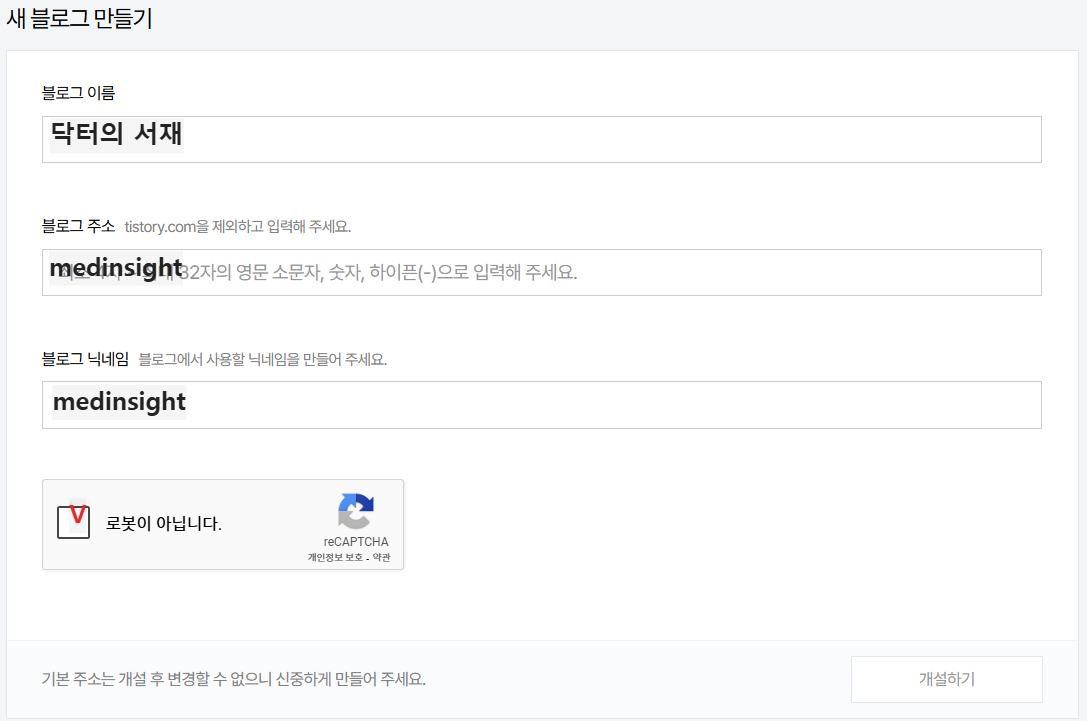
2. 생성하고자 하는 블로그 이름, 블로그 주소, 블로그 닉네임 입력 후, 개설하기 클릭
저 같은 경우는 "의학 지식"에 관한 글을 쓰고자 했기 때문에 이와 관련된 이름과 주소를 설정했네요~
이건 본인이 원하시는 걸로 설정하면 될 것 같구, 이후 스킨 설정도 일단 아무거나 선택하고 개설하면 됩니다.
블로그 개설 완료, 이제 애드센스 승인에 적합한 블로그 설정 하나씩 차례대로 알아보겠습니다.
2. 블로그 설정 들어가기

1. 티스토리 기본 홈페이지 오른쪽 위에 프로필을 누른 후, 블로그의 톱니바퀴 클릭
2. 이제 나오는 화면에서 왼쪽 사이드바를 클릭하면서 설정을 하나씩 해갈텐데, 잘 따라와 주세요.
3. 콘텐츠 관리


1. [왼쪽 사이드바] 콘텐츠 > 설정
2. 화면과 같이: [공개] - [사용하지 않습니다] - [표시합니다] - [비허용] - [비허용] 설정
이는 내가 작성한 글을 다른 사람이 무단으로 퍼가지 않게 방지해줍니다.
4. 댓글, 방명록 설정


1. [왼쪽 사이드바] 댓글·방명록 > 설정
2. 화면과 같이: [로그인한 사용자만] - [허용] - [비로그인 사용자도] 설정
내 블로그의 댓글이 광고, 스팸 댓글이 너무 많으면 보기 좋지 않겠죠? 이를 방지해줍니다.
4. 스킨 설정
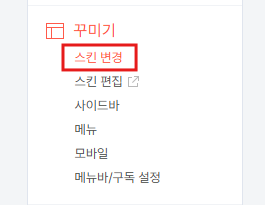

1. [왼쪽 사이드바] 꾸미기 > 스킨 변경
2. 화면과 같이: "Book Club 스킨" 설정
이는 티스토리 초보 유저들이 글을 쉽게 쓸 수 있게 최적화된 스킨입니다.
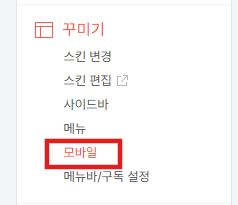
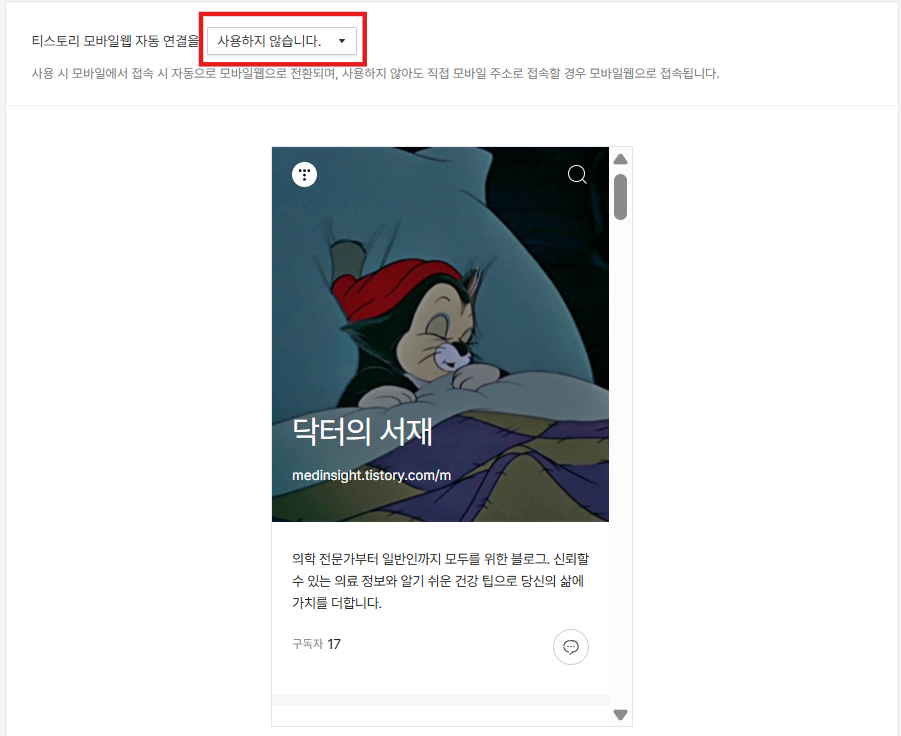
1. [왼쪽 사이드바] 꾸미기 > 모바일
2. 화면과 같이: "사용하지 않습니다" 설정
보통 티스토리를 주로 PC 버전으로 시작하는 것이 대부분일텐데요, 이를 모바일로 들어갔을 때 내가 작성한 글들이 다 깨지면 안좋겠죠!
5. 플러그인 설정


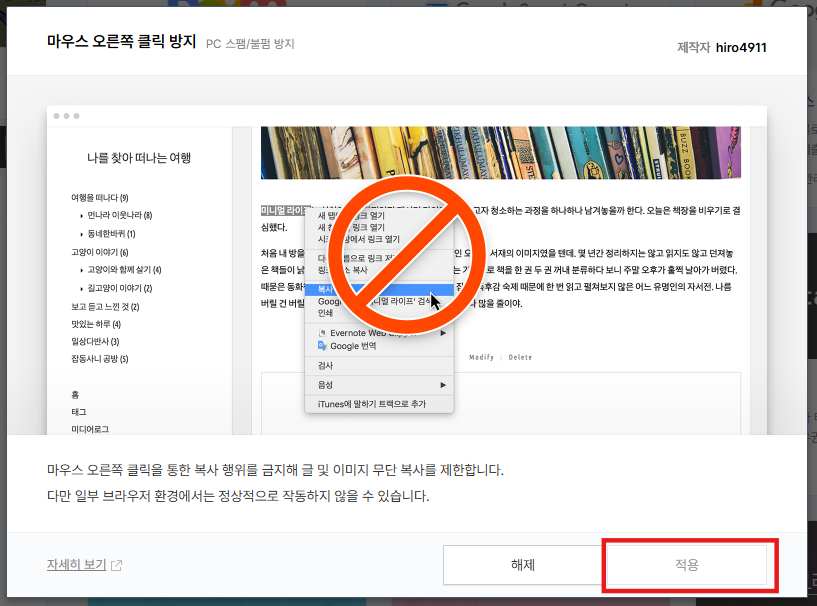
1. [왼쪽 사이드바] 플러그인
티스토리에서 플러그인은 방문자 통계, SNS 공유 버튼, 댓글 알림 같은 유용한 기능을 블로그에 쉽게 추가할 수 있는 도구예요. 꼭 필요한 기능만 골라서 켜고 끌 수 있어 편리하게 활용할 수 있어요.
2. 화면과 같이: [Daum 검색창], [구글 서치콘솔], [구글 애널리틱스], [드래그 검색], [마우스 오른쪽 클릭 방지], [메타 태그 등록], [반응형 웹스킨 이미지 최적화], [이전 발행 글 넣기], [카테고리 글 더 보기] 클릭 후 적용

3. 주의: 구글 서치콘솔 같은 경우는 구글에서 "Google Search Console"을 검색하여 접속한 후, 구글 로그인을 해준 후 다음과 같이 설정해야합니다.
- 계정 연결하기로 서치콘솔을 사용할 구글 계정에 로그인해주세요.
- 블로그 등록 및 사이트맵 제출을 위해 권한 요청에 '허용'을 클릭해주세요.
- 화면 오른쪽 아래의 '적용' 버튼을 누르시면 모든 설정이 완료됩니다.
6. 관리


1. [왼쪽 사이드바] 관리 > 블로그
2. 화면과 같이: [포스트 주소 숫자] 설정, [RSS 전체 공개], [50개] 설정
이는 블로그에 한 번에 노출될 글의 숫자를 의미합니다.
이렇게 글을 쓰기 전에 티스토리 블로그를 개설하고, 모든 설정을 완료했습니다.
사실 이 이후에도 1) 글을 쓸 때, 2) 글을 쓰고 나서에서도 신경써야 할 부분들이 있는데요, 이는 다른 포스팅에서 다루겠습니다.
궁금한 사항들에 대해선 댓글 남겨주시면 제가 아는 선에서 최대한 답변해드릴게요.
모두 꼭 애드센스 승인 받으시길 바라겠습니다.